
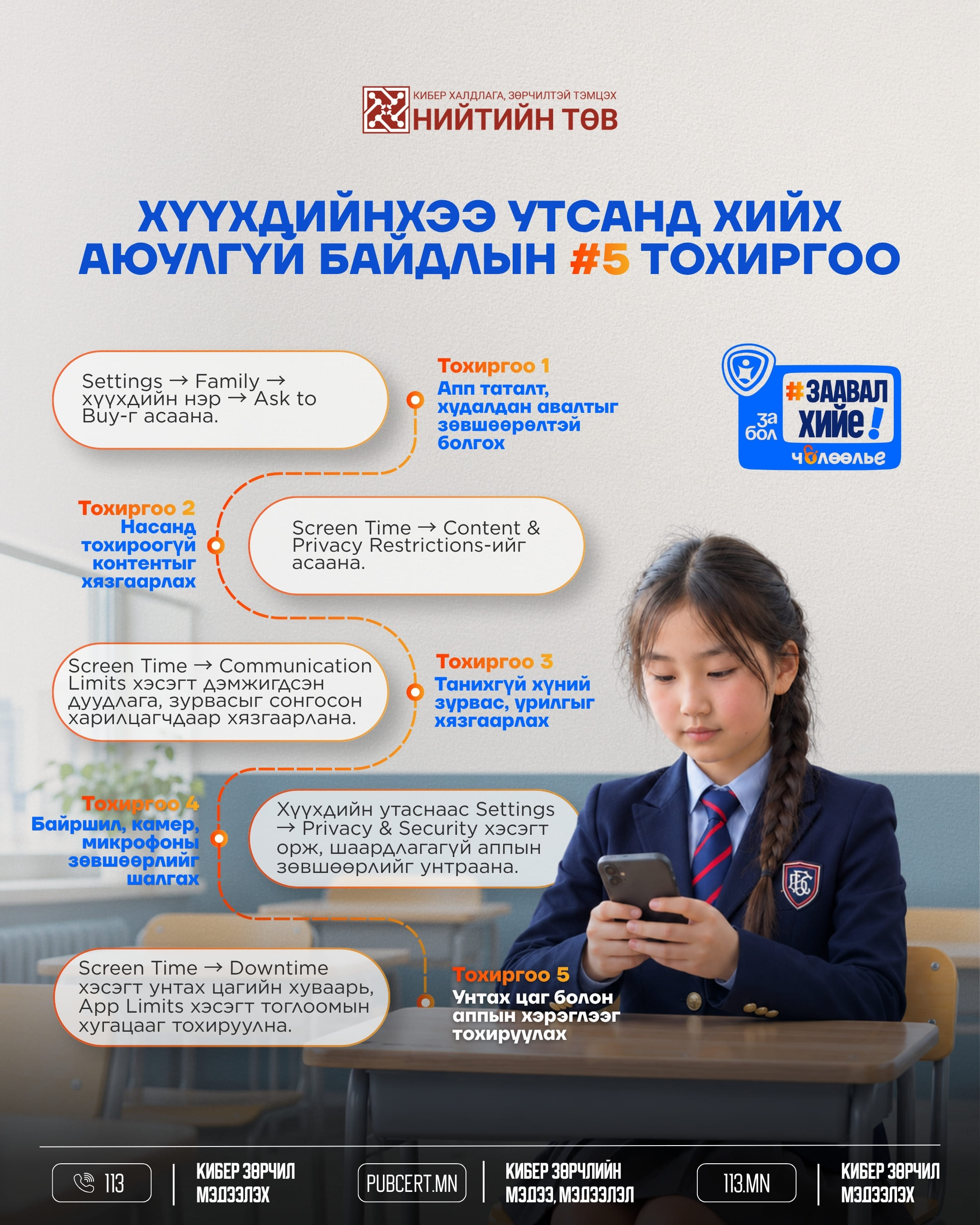
ХҮҮХДИЙН УТСАНД ХИЙХ АЮУЛГҮЙ БАЙДЛЫН 5 ТОХИРГОО
За бол заавал хийе үндэсний хөдөлгөөний хүрээнд Кибер халдлага, зөрчилтэй тэмцэх нийтийн төвөөс хүүхдийнхээ утасны аюулгүй байдлын тохиргоог хамт шалгахыг эцэг эх, асран хамгаалагчдад уриалж байна.
Хүүхэд утсаараа тоглох, суралцах, найзуудтайгаа харилцах үед танихгүй хүн зурвас бичих, насанд нь тохироогүй контент гарч ирэх, тоглоом дотор санамсаргүй худалдан авалт хийх зэрэг эрсдэл тулгарч болно. Та хүүхдийнхээ нас, хэрэглээнд тохируулан апп татахад зөвшөөрөл шаардах, зурвас хүлээн авах хүрээг хязгаарлах, байршлын мэдээллээ хуваалцах эсэхийг тохируулах боломжтой.
Эхлээд эцэг эхийн хяналтыг идэвхжүүлээрэй.
Хүүхэд iPhone ашигладаг бол Apple бүртгэлийг нь Family Sharing-д нэмж, өөрийн утаснаас Settings → Screen Time → хүүхдийн нэр хэсэгт орно. Screen Time-д утасны түгжээний кодоос өөр код тохируулаарай.
Хүүхэд Android ашигладаг бол эцэг эхийн утсанд Google Family Linkапп суулгаж, хүүхдийн утсанд ашигладаг Google бүртгэлийг холбоно. Дараа нь Family Link дотроос хүүхдийнхээ нэрийг сонгож тохиргоог удирдана.
Хүүхэд шинэ тоглоом татах эсвэл тоглоом дотор төлбөртэй зүйл авах хүсэлт гаргахад та ямар апп, ямар худалдан авалт болохыг хамт шалгаж болно.
- iPhone дээр Settings → Family → хүүхдийн нэр → Ask to Buy хэсэгт орж зөвшөөрөл авах тохиргоог асаана.
- Android дээр Family Link → Controls → Google Play хэсэгт апп татах болон худалдан авалт хийхэд зөвшөөрөл шаардахаар тохируулна. Худалдан авалтын зөвшөөрөл нь Google Play-ийн төлбөрийн системээр хийгдэх гүйлгээнд үйлчилнэ.
Апп дэлгүүрийн насны ангилал болон вэбсайтын хязгаарлалтыг шалгаарай. Бага насны хүүхдийн хувьд хичээл, сургалтад хэрэгтэй вэбсайтуудыг урьдчилан сонгож, зөвхөн зөвшөөрсөн сайтуудад хандахаар тохируулж болно.
- iPhone дээр Screen Time → Content & Privacy Restrictions-ийг асааж, аппын насны ангилал болон Web Content хэсгийг тохируулна.
- Android дээр Family Link → Controls хэсгээс Google Play-ийн насны ангилал, Chrome-ийн вэбсайтын хязгаарлалт, Google Search-ийн SafeSearch тохиргоог шалгана.
Хүүхдийнхээ хамгийн их ашигладаг тоглоом, сошиал аппыг хамт нээгээрэй. Апп бүрийн Privacy буюу нууцлалын хэсгээс хэн зурвас бичих, найзын хүсэлт илгээх, профайлыг харах боломжтойг шалгана. Боломжтой бол эдгээр эрхийг хүүхдийн тань мэддэг хүмүүсээр хязгаарлаарай.
iPhone дээр Screen Time → Communication Limits хэсгээс дэмжигдсэн дуудлага, зурвасыг харилцагчдаар хязгаарлаж болно. Тоглоом болон сошиал аппын доторх чатыг тухайн аппын тохиргооноос удирдана. Танихгүй хүн зураг нэхэх, эвгүй зурвас илгээх үед итгэдэг том хүндээ хэлж, тухайн хаягийг хэрхэн хааж, мэдээлэхийг хүүхэдтэйгээ хамт үзээрэй.
Тухайн аппыг ашиглахад байршил, камер, микрофон үнэхээр хэрэгтэй эсэхийг шалгаж, шаардлагагүй зөвшөөрлийг унтраагаарай. Жишээлбэл, зураг авах функц ашигладаггүй тоглоомд камерын зөвшөөрөл өгөх шаардлагагүй. Байршил хэрэгтэй аппад боломжтой бол зөвхөн ашиглаж байх үед нь байршилд хандах эрх өгнө.
- iPhone дээр Settings → Privacy & Security хэсгээс аппуудын зөвшөөрлийг шалгана.
- Android дээр Settings → Apps → аппын нэр → Permissions хэсгээс тухайн апп ямар зөвшөөрөлтэйг харна.
Хичээл хийх, амрах, унтах цагтай уялдуулан тоглоом болон бусад аппыг хэдийд, хэр удаан ашиглахаа хүүхэдтэйгээ ярилцаарай. Тохирсон хуваариа утасны тохиргоонд оруулахдаа гэр бүлийнхэнтэйгээ холбоо барихад хэрэгтэй дуудлага, зурвас ашиглах боломжтой эсэхийг хамт шалгаарай.
- iPhone дээр Screen Time → Downtime хэсэгт амрах цагийн хуваарийг, App Limits хэсэгт тодорхой аппын хэрэглээний хугацааг тохируулна.
- Android дээр Family Link → Screen time хэсгээс өдрийн хэрэглээний хязгаар, амрах цагийн хуваарь болон апп тус бүрийн хугацааг тохируулна.
Цэсний нэр, байрлал утасны загвар, үйлдлийн системийн хувилбар, хэлний тохиргооноос шалтгаалан өөр байж болно.
Өнөөдөр хүүхэдтэйгээ 10 минут гаргаад, хамгийн их ашигладаг нэг аппын нууцлалын тохиргоог хамт шалгаарай. Хэн зурвас бичих эрхтэйг нягталж, сэжигтэй хаягийг хаах, мэдээлэх товч хаана байдгийг хамт олоорой. Хүүхдэдээ «Цахим орчинд ямар нэг зүйл чамд эвгүй санагдвал надад хэлээрэй. Би чамайг сонсоно» гэж хэлээрэй.